


شما این محصولات را انتخاب کرده اید0
راهنمای جامع و نقد تخصصی اکانت ترلو (Trello) برای حرفهایها

فهرست مطالب
مقدمه: چرا مدیریت پروژه بصری اهمیت دارد؟
در دنیای پرشتاب و پیچیدهی امروز، تیمها و افراد همواره با چالش مدیریت وظایف، پروژهها و مهلتهای زمانی متعدد روبرو هستند. ایمیلهای بیپایان، یادداشتهای پراکنده و فراموشی وظایف کلیدی.
همگی میتوانند منجر به آشفتگی، کاهش بهرهوری و شکست پروژهها شوند. در این میان، ابزارهای مدیریت پروژه به عنوان یک راه حل حیاتی وارد میدان شدهاند.
اما همهی این ابزارها یکسان نیستند. رویکرد بصری و کانبان (Kanban) یکی از محبوبترین و کارآمدترین روشها برای سازماندهی کارهاست و در قلب این رویکرد، ابزاری ساده اما قدرتمند به نام «ترلو» (Trello) قرار دارد.
در این مقاله قصد داریم به صورت تخصصی و جامع، به نقد و بررسی اکانت ترلو بپردازیم و تمام زوایای پنهان و آشکار آن را برای شما روشن کنیم تا با دیدی باز تصمیم بگیرید که آیا این ابزار میتواند همراه مناسبی برای شما و تیمتان باشد یا خیر.
معرفی ترلو: اکانت ترلو چیست و چگونه کار میکند؟
ترلو یک ابزار مدیریت پروژه مبتنی بر وب است که از متدولوژی کانبان برای سازماندهی کارها استفاده میکند. اگر بخواهیم آن را به سادهترین شکل ممکن توصیف کنیم، ترلو مانند یک وایتبرد دیجیتال است. روی این وایتبرد (که در ترلو «بورد» نامیده میشود).
میتوانید ستونهایی (که «لیست» نام دارند) ایجاد کنید و در هر ستون، کارتهایی (که نمایانگر وظایف هستند) قرار دهید. زیبایی کار در این است که میتوانید این کارتها را به راحتی بین لیستها جابجا کنید تا پیشرفت کار را به صورت بصری دنبال کنید.
برای مثال، یک جریان کاری ساده میتواند شامل سه لیست باشد: «برای انجام» (To-Do)، «در حال انجام» (Doing) و «انجام شده» (Done). وقتی کار جدیدی تعریف میشود.
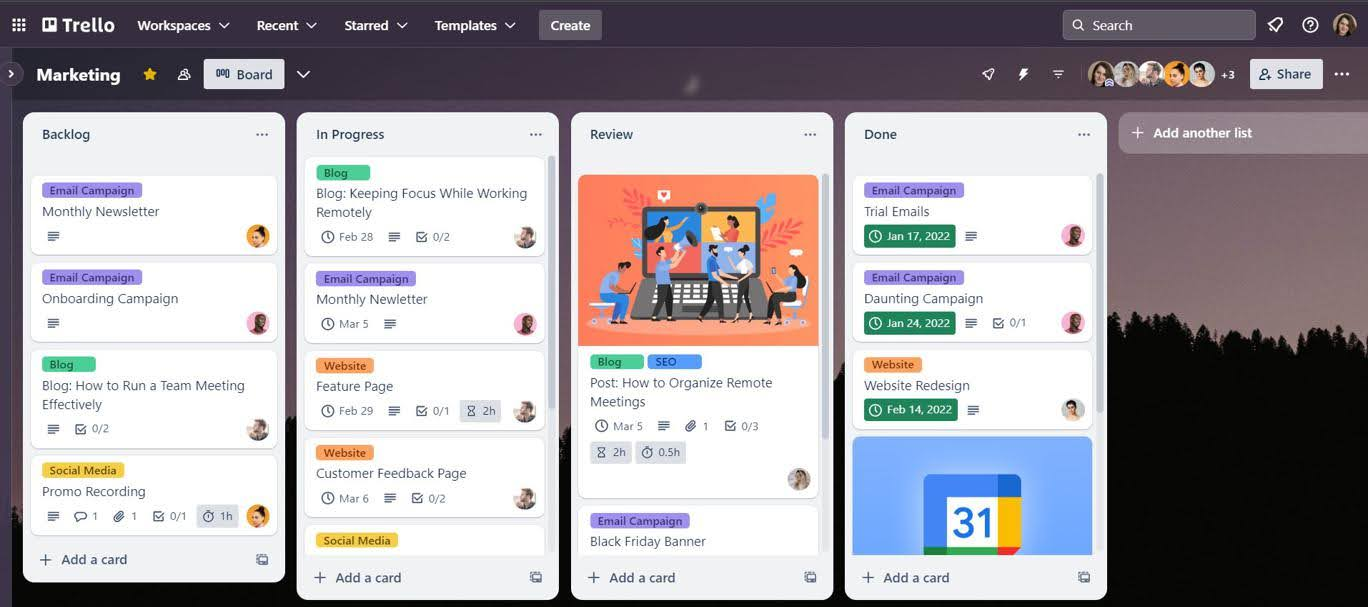
یک کارت برای آن در لیست «برای انجام» ایجاد میکنید. هنگامی که شروع به کار روی آن میکنید، کارت را به لیست «در حال انجام» منتقل کرده و پس از اتمام، آن را به لیست «انجام شده» میبرید. این سادگی فریبنده، هسته اصلی قدرت ترلو است. یک اکانت ترلو به شما این امکان را میدهد که برای هر پروژه، تیم یا حتی جنبهای از زندگی شخصیتان، یک بورد جداگانه بسازید و همهچیز را در یک نگاه مدیریت کنید.
بخش اول: شروع به کار و ویژگیهای بنیادین اکانت ترلو
برای درک کامل قدرت این ابزار، باید با اجزای اصلی آن آشنا شویم. ساختار یک اکانت ترلو بر سه عنصر کلیدی استوار است:
بوردها (Boards): زمین بازی شما
بورد، بالاترین سطح سازماندهی در ترلو است. هر بورد معمولاً به یک پروژه بزرگ، یک تیم یا یک هدف خاص اختصاص داده میشود. برای مثال، میتوانید یک بورد برای «کمپین بازاریابی سه ماهه سوم».
یک بورد برای «توسعه اپلیکیشن موبایل» و یک بورد برای «برنامهریزی سفر» داشته باشید. پسزمینه بوردها قابل شخصیسازی است که به تفکیک بصری پروژهها کمک شایانی میکند.
لیستها (Lists): مراحل جریان کاری
درون هر بورد، لیستها قرار دارند. لیستها ستونهای عمودی هستند که مراحل مختلف یک فرآیند را نشان میدهند. انعطافپذیری در نامگذاری و تعداد لیستها نامحدود است.
علاوه بر مدل کلاسیک «To-Do, Doing, Done»، میتوانید لیستهایی مانند «ایدهها»، «در انتظار بازبینی»، «تایید شده برای انتشار» یا هر مرحله دیگری که در فرآیند کاری شما وجود دارد، ایجاد کنید. این لیستها اسکلت اصلی جریان کاری شما را در ترلو تشکیل میدهند.
کارتها (Cards): واحدهای وظیفه
کارتها قلب تپنده ترلو و نمایانگر وظایف، ایدهها یا آیتمهای کاری هستند. یک کارت در ظاهر فقط یک عنوان ساده دارد، اما با کلیک بر روی آن، دنیایی از جزئیات باز میشود. هر کارت میتواند شامل موارد زیر باشد:
- توضیحات (Description): جزئیات کامل وظیفه، لینکهای مرتبط و اطلاعات تکمیلی.
- اعضا (Members): تخصیص وظیفه به یک یا چند نفر از اعضای تیم.
- برچسبها (Labels): استفاده از رنگها برای دستهبندی و اولویتبندی وظایف (مثلاً: «فوری»، «باگ»، «محتوا»).
- چکلیست (Checklist): تقسیم یک وظیفه بزرگ به چندین زیروظیفه قابل تیک زدن.
- تاریخ سررسید (Due Date): تعیین مهلت زمانی برای انجام وظیفه که با نزدیک شدن به آن، به شما یادآوری میشود.
- پیوستها (Attachments): افزودن فایل از کامپیوتر، گوگل درایو، دراپباکس و…
- بخش نظرات (Comments): فضایی برای بحث و گفتگو در مورد همان وظیفه خاص.
این ساختار یکپارچه باعث میشود تمام اطلاعات مرتبط با یک وظیفه در یک مکان متمرکز باشد و از پراکندگی اطلاعات جلوگیری شود. مدیریت صحیح این عناصر، اساس استفاده بهینه از اکانت ترلو شماست.
بخش دوم: قدرت واقعی ترلو: ویژگیهای پیشرفته و پاور-آپها (Power-Ups)
اگر ترلو فقط به موارد بالا محدود میشد، یک ابزار خوب اما ساده بود. چیزی که آن را به یک ابزار فوقالعاده تبدیل میکند، قابلیتهای پیشرفته و به خصوص «پاور-آپها» هستند.
پاور-آپها: تبدیل ترلو به یک نیروگاه
پاور-آپها در واقع افزونهها یا یکپارچهسازیهایی هستند که قابلیتهای جدیدی به بوردهای شما اضافه میکنند. با یک اکانت ترلو رایگان، میتوانید یک پاور-آپ برای هر بورد فعال کنید، در حالی که پلنهای پولی به شما اجازه استفاده نامحدود را میدهند. برخی از محبوبترین پاور-آپها عبارتند از:
- Calendar View: تمام کارتهایی که تاریخ سررسید دارند را در یک نمای تقویم نمایش میدهد. این ویژگی برای تیمهای محتوا و برنامهریزی عالی است.
- Google Drive / Dropbox: به شما اجازه میدهد فایلها و فولدرها را مستقیماً از فضای ابری خود به کارتها پیوست کرده و پیشنمایش آنها را ببینید.
- Slack: اعلانهای مهم ترلو (مانند اضافه شدن به یک کارت یا منشن شدن) را مستقیماً در کانال اسلک تیم شما ارسال میکند.
- Custom Fields: فیلدهای سفارشی (مانند فیلد متنی، عددی، لیست کشویی) به کارتها اضافه میکند تا اطلاعات ساختاریافتهتری را ذخیره کنید.
- Card Repeater: برای وظایف تکراری (مثلاً گزارش هفتگی) به صورت خودکار کارت ایجاد میکند.
این پاور-آپها به شما اجازه میدهند ترلو را دقیقاً مطابق با نیازهای تیم خود شخصیسازی کنید.
اتوماسیون با Butler: دستیار شخصی شما
Butler، ابزار اتوماسیون داخلی ترلو، یکی از قدرتمندترین ویژگیهای آن است. Butler به شما اجازه میدهد قوانین، دکمهها و دستورات خودکاری را برای مدیریت بوردتان ایجاد کنید. این کار باعث صرفهجویی فوقالعاده در زمان و کاهش خطای انسانی میشود. چند مثال از کارهایی که Butler میتواند انجام دهد:
- قانون (Rule): «وقتی یک کارت به لیست ‘انجام شده’ منتقل میشود، به صورت خودکار تاریخ سررسید آن را به عنوان تکمیل شده علامت بزن و @مدیر_پروژه را منشن کن.»
- دکمه کارت (Card Button): ایجاد یک دکمه روی هر کارت که با کلیک بر روی آن، کارت به لیست «بازبینی» منتقل شده، برچسب «نیاز به بازبینی» به آن اضافه شده و مهلت زمانی ۲۴ ساعته برای آن تعیین شود.
- دستورات تقویمی (Calendar Command): «هر دوشنبه ساعت ۹ صبح، یک کارت با عنوان ‘آمادهسازی برای جلسه هفتگی’ در لیست ‘برای انجام’ ایجاد کن.»
یادگیری و استفاده از Butler میتواند بهرهوری شما را در استفاده از اکانت ترلو به سطح کاملاً جدیدی برساند.
بخش سوم: کاربردهای عملی اکانت ترلو برای تیمهای مختلف
انعطافپذیری ترلو آن را برای طیف وسیعی از تیمها و صنایع مناسب میسازد. در ادامه چند نمونه از کاربردهای واقعی آن را بررسی میکنیم.
تیمهای بازاریابی و محتوا
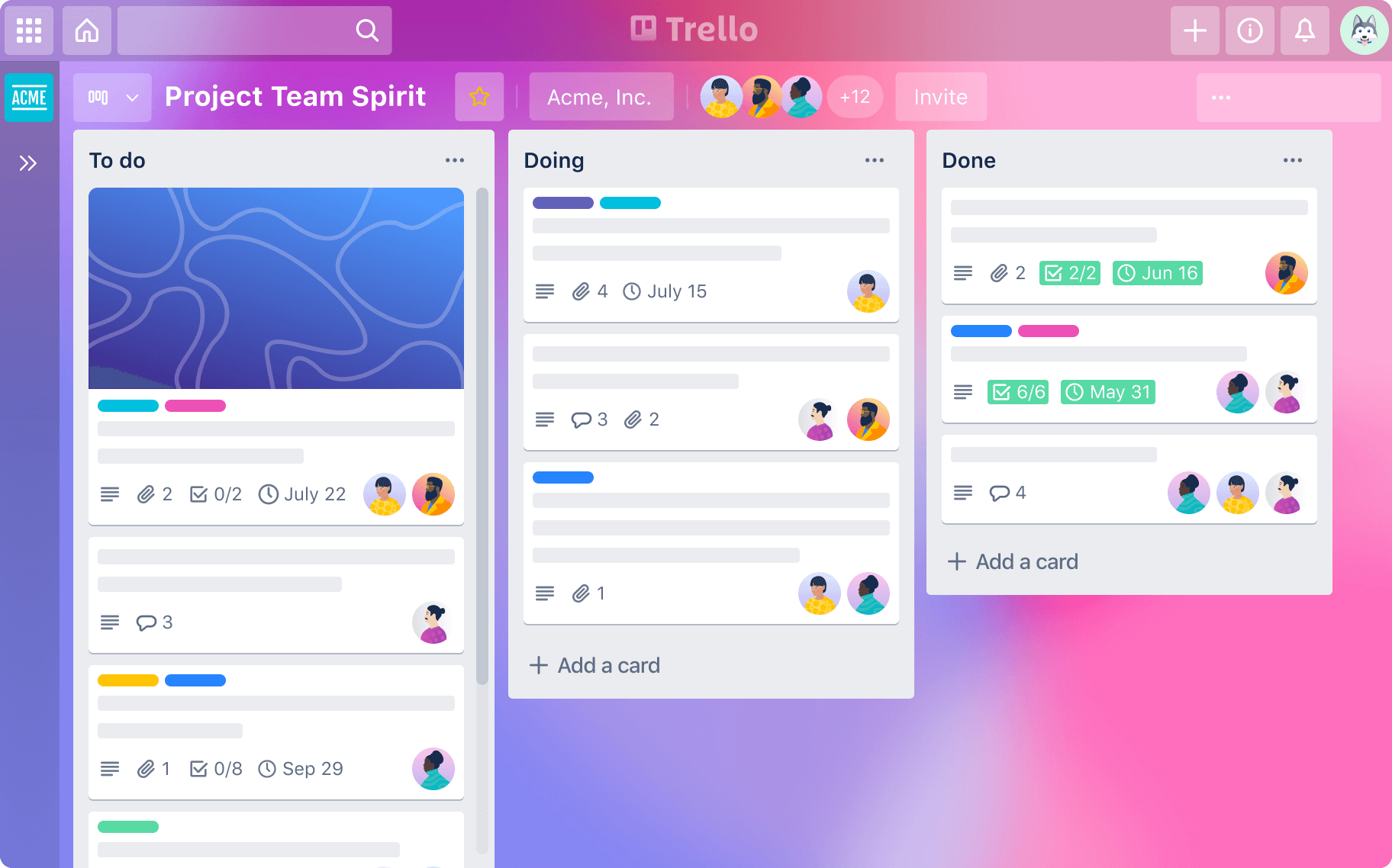
یک تیم بازاریابی میتواند از ترلو برای مدیریت تقویم محتوایی خود استفاده کند. لیستها میتوانند مراحلی مانند «ایدهها»، «در حال نگارش»، «در انتظار طراحی»، «آماده انتشار» و «منتشر شده» باشند.
هر کارت نمایانگر یک پست وبلاگ، یک ویدیو یا یک پست شبکههای اجتماعی است. با استفاده از برچسبها میتوان کانال انتشار (اینستاگرام، لینکدین، وبلاگ) را مشخص کرد و با پاور-آپ تقویم، یک نمای کلی از برنامه محتوایی داشت.
تیمهای توسعه نرمافزار
تیمهای توسعه که از متدولوژیهای Agile و Scrum استفاده میکنند، میتوانند از ترلو برای مدیریت اسپرینتهای خود بهره ببرند. لیستها میتوانند «Backlog»، «Sprint To-Do»، «In Progress»، «Testing» و «Done» باشند. با یکپارچهسازی با ابزارهایی مانند GitHub یا Bitbucket، میتوان کامیتها و pull requestها را مستقیماً به کارتهای مربوطه متصل کرد. هر اکانت ترلو میتواند به مرکز فرماندهی یک اسپرینت توسعه تبدیل شود.
تیمهای منابع انسانی (HR)
فرآیند استخدام و آنبوردینگ (Onboarding) کارمندان جدید پر از مراحل مختلف است. یک تیم HR میتواند یک بورد برای هر موقعیت شغلی باز ایجاد کند. لیستها میتوانند «دریافت رزومه»، «غربالگری اولیه»، «مصاحبه فنی»، «مصاحبه منابع انسانی» و «ارسال پیشنهاد» باشند.
هر کارت نماینده یک کاندیدا است. برای آنبوردینگ نیز میتوان یک بورد با چکلیستهای کامل برای کارهای روز اول، هفته اول و ماه اول کارمند جدید ایجاد کرد.
مدیریت پروژههای شخصی و فریلنسری
ترلو فقط برای تیمها نیست. افراد نیز میتوانند از آن برای سازماندهی زندگی شخصی و کاری خود استفاده کنند. از برنامهریزی برای یک سفر (لیستهای: «رزروها»، «لیست وسایل»، «برنامه روزانه») گرفته تا مدیریت پروژههای فریلنسری برای چندین مشتری (یک بورد برای هر مشتری)، ترلو یک ابزار فوقالعاده برای نظم بخشیدن به ذهن و کارهاست.
بخش چهارم: بررسی پلنهای قیمتی ترلو (Free, Standard, Premium, Enterprise)
ترلو مدل قیمتگذاری لایهای (Freemium) دارد که به کاربران اجازه میدهد با یک نسخه رایگان قدرتمند شروع کرده و در صورت نیاز، حساب خود را ارتقا دهند.
- پلن رایگان (Free): این پلن برای افراد و تیمهای کوچک فوقالعاده است. شما میتوانید تا ۱۰ بورد برای هر Workspace ایجاد کنید، کارتها و لیستهای نامحدود داشته باشید و از یک پاور-آپ برای هر بورد استفاده کنید. محدودیتهایی مانند حجم آپلود فایل (۱۰ مگابایت) و تعداد اجرای دستورات Butler وجود دارد.
- پلن استاندارد (Standard): این پلن برای تیمهای کوچکی که نیاز به سازماندهی بیشتری دارند طراحی شده است. با این پلن، شما بوردهای نامحدود، فیلدهای سفارشی (Custom Fields)، چکلیستهای پیشرفته و حجم آپلود بالاتر (۲۵۰ مگابایت) دریافت میکنید. این پلن بهترین نقطه شروع برای تیمهای در حال رشد است که به قابلیتهای یک اکانت ترلو حرفهایتر نیاز دارند.
- پلن پریمیوم (Premium): این پلن برای تیمهای بزرگتر (تا ۱۰۰ نفر) که پروژههای متعدد را مدیریت میکنند، ایدهآل است. مهمترین ویژگی این پلن، دسترسی به نماهای مختلف (Views) مانند تقویم، تایملاین (Timeline)، داشبورد و نقشه است. همچنین قابلیتهای مدیریتی و امنیتی بیشتری در اختیار شما قرار میدهد.
- پلن سازمانی (Enterprise): این پلن برای شرکتها و سازمانهای بزرگ طراحی شده و شامل تمام ویژگیهای پریمیوم به علاوه امنیت در سطح سازمانی، مدیریت کاربران متمرکز، یکپارچهسازی با سیستمهای SSO و پشتیبانی ویژه است.
انتخاب پلن مناسب بستگی به اندازه تیم، پیچیدگی پروژهها و نیاز شما به ویژگیهای پیشرفته مانند اتوماسیون و نماهای مختلف دارد.
نقد کوتاه و بیطرفانه: نقاط قوت و ضعف ترلو
هیچ ابزاری کامل نیست و ترلو نیز از این قاعده مستثنی نیست. درک مزایا و معایب آن به شما کمک میکند تا تصمیم آگاهانهتری بگیرید.
نقاط قوت
- سادگی و سهولت استفاده: منحنی یادگیری ترلو بسیار کوتاه است. هر کسی میتواند در عرض چند دقیقه کار با آن را یاد بگیرد.
- رابط کاربری بصری: ماهیت بصری و مبتنی بر کشیدن و رها کردن (Drag-and-Drop) آن، درک پیشرفت پروژه را بسیار آسان میکند.
- پلن رایگان سخاوتمندانه: نسخه رایگان ترلو برای بسیاری از کاربران فردی و تیمهای کوچک کاملاً کافی است.
- انعطافپذیری بالا: به لطف پاور-آپها و قابلیت شخصیسازی، میتوان ترلو را برای تقریباً هر نوع جریان کاری تطبیق داد.
- اپلیکیشنهای موبایل عالی: اپلیکیشنهای iOS و Android ترلو بسیار روان و کارآمد هستند و به شما اجازه میدهند در هر کجا به کارهای خود دسترسی داشته باشید.
نقاط ضعف
- عدم تناسب برای پروژههای بسیار پیچیده: برای پروژههایی که نیاز به نمودارهای گانت (Gantt Charts) دقیق، مدیریت منابع پیچیده و گزارشگیریهای عمیق دارند، ترلو ممکن است کافی نباشد. یک اکانت ترلو به تنهایی نمیتواند جایگزین ابزارهای سنگینوزنی مانند Microsoft Project شود.
- شلوغی در بوردهای بزرگ: اگر یک بورد تعداد زیادی کارت و لیست داشته باشد، پیدا کردن اطلاعات و مدیریت آن میتواند دشوار و گیجکننده شود.
- وابستگی به پاور-آپها برای قابلیتهای کلیدی: بسیاری از ویژگیهایی که در ابزارهای دیگر به صورت پیشفرض وجود دارند (مانند نمای تقویم یا فیلدهای سفارشی)، در ترلو نیازمند فعالسازی پاور-آپ هستند که در نسخه رایگان محدودیت دارد.
- گزارشگیری محدود: قابلیتهای گزارشگیری داخلی ترلو بسیار ابتدایی است و برای تحلیلهای عمیقتر باید از پاور-آپهای دیگر یا ابزارهای خارجی استفاده کرد.
بهترین جایگزینهای ترلو در سال 2025
اگر فکر میکنید ترلو دقیقاً همان چیزی نیست که به دنبالش هستید، گزینههای قدرتمند دیگری نیز در بازار وجود دارند:
- اشتراک Asana: یک ابزار مدیریت پروژه قدرتمند که بیشتر مبتنی بر وظیفه (Task-based) است تا بصری. برای تیمهایی که به لیست وظایف، وابستگیها و تایملاینهای دقیق نیاز دارند، گزینه بهتری است.
- اشتراک Jira: انتخاب اول تیمهای توسعه نرمافزار. Jira به طور خاص برای مدیریت اسپرینتهای Agile، ردیابی باگها و مدیریت فرآیندهای پیچیده توسعه ساخته شده است.
- اشتراک Monday.com: یک پلتفرم “Work OS” بسیار بصری و رنگارنگ که قابلیت شخصیسازی بالایی دارد. Monday در گزارشگیری و ساخت داشبوردهای مدیریتی بسیار قوی عمل میکند.
- اشتراک ClickUp: با شعار “یک اپلیکیشن برای جایگزینی همه آنها”، ClickUp تلاش میکند تا وظایف، اسناد، اهداف و چت را در یک پلتفرم واحد جمع کند. بسیار قدرتمند است اما ممکن است برای کاربران جدید کمی پیچیده باشد.
- اشتراک Notion: ترکیبی از یک ابزار یادداشتبرداری، پایگاه داده و مدیریت پروژه. Notion برای مدیریت دانش و پروژههایی که به مستندسازی زیادی نیاز دارند، فوقالعاده است.
جمعبندی نهایی: آیا اکانت ترلو برای شما مناسب است؟
ترلو یک ابزار فوقالعاده برای مدیریت پروژه بصری است. سادگی، انعطافپذیری و رابط کاربری جذاب آن، این ابزار را به گزینهای عالی برای افراد، فریلنسرها، استارتاپها و تیمهای کوچک تا متوسط تبدیل کرده است.
اگر به دنبال راهی سریع و آسان برای سازماندهی وظایف، شفافسازی جریان کاری و بهبود همکاری تیمی هستید، ایجاد یک اکانت ترلو یکی از بهترین تصمیمهایی است که میتوانید بگیرید. این ابزار به شما کمک میکند تا از آشفتگی فاصله گرفته و کنترل پروژههای خود را در دست بگیرید.
با این حال، اگر مدیر یک پروژه بسیار بزرگ و پیچیده با نیازهای گزارشگیری عمیق و مدیریت منابع دقیق هستید، شاید بهتر باشد در کنار ترلو یا به جای آن، به گزینههای جامعتری مانند Jira یا Asana نیز فکر کنید.
در نهایت، بهترین راه برای تصمیمگیری، استفاده از پلن رایگان و قدرتمند آن است. یک اکانت ترلو بسازید، یک پروژه واقعی را در آن تعریف کنید و ببینید که آیا با جریان کاری شما سازگار است یا خیر.
تجربه شما چیست؟
آیا شما از اکانت ترلو استفاده میکنید؟ نقاط قوت و ضعفی که شما با آن مواجه شدید چه بوده است؟ آیا ابزار دیگری را ترجیح میدهید؟ نظرات و تجربیات ارزشمند خود را در بخش کامنتها با ما و دیگر خوانندگان به اشتراک بگذارید!
سوالات متداول (FAQ)
۱. آیا استفاده از ترلو کاملاً رایگان است؟
بله، ترلو یک پلن رایگان بسیار کارآمد دارد که برای استفاده فردی و تیمهای کوچک کافی است. این پلن شامل بوردهای محدود (۱۰ عدد در هر Workspace)، لیستها و کارتهای نامحدود است. برای دسترسی به ویژگیهای پیشرفتهتر مانند پاور-آپهای نامحدود، اتوماسیون بیشتر و نماهای مختلف، باید پلن خود را ارتقا دهید.
۲. پاور-آپ (Power-Up) در ترلو دقیقاً چیست؟
پاور-آپها افزونههایی هستند که قابلیتهای جدیدی به بوردهای شما اضافه میکنند. برای مثال، میتوانید با پاور-آپ تقویم، وظایف خود را روی تقویم ببینید یا با پاور-آپ Google Drive، فایلها را مستقیماً از درایو خود پیوست کنید. نسخه رایگان به شما اجازه استفاده از یک پاور-آپ در هر بورد را میدهد.
۳. تفاوت اصلی بین ترلو و Jira چیست؟
ترلو یک ابزار مدیریت پروژه عمومی و بسیار انعطافپذیر با تمرکز بر سادگی و رابط بصری است. در مقابل، Jira یک ابزار تخصصی برای تیمهای توسعه نرمافزار است که برای مدیریت فرآیندهای پیچیده Agile، ردیابی باگ و گزارشگیریهای فنی بهینه شده است. به طور خلاصه، ترلو سادهتر و منعطفتر است، در حالی که Jira قدرتمندتر و تخصصیتر است.
۴. آیا میتوانم از ترلو به صورت آفلاین استفاده کنم؟
بله، اپلیکیشنهای موبایل و دسکتاپ ترلو از قابلیت آفلاین پشتیبانی میکنند. شما میتوانید در حالت آفلاین تغییراتی مانند ایجاد کارت یا جابجایی آنها را انجام دهید و به محض اتصال مجدد به اینترنت، تمام تغییرات شما همگامسازی (Sync) خواهد شد.
۵. Butler در ترلو چه کاری انجام میدهد؟
Butler ابزار اتوماسیون داخلی ترلو است. این ابزار به شما اجازه میدهد تا فرآیندهای تکراری را خودکار کنید. برای مثال، میتوانید قانونی تعریف کنید که هرگاه کارتی به لیست “Done” منتقل شد، به صورت خودکار تیک انجام آن زده شود. این کار باعث صرفهجویی در زمان و کاهش خطا میشود.
۶. آیا اطلاعات من در ترلو امن است؟
بله، ترلو (که متعلق به شرکت Atlassian است) امنیت را بسیار جدی میگیرد. تمام دادهها با استفاده از پروتکل TLS رمزنگاری میشوند و سرورها در مراکز داده امن نگهداری میشوند. پلنهای پولی، ویژگیهای امنیتی پیشرفتهتری مانند احراز هویت دو مرحلهای اجباری و کنترلهای مدیریتی را ارائه میدهند.
۷. چگونه میتوانم یک کارت را به فرد دیگری اختصاص دهم؟
بسیار ساده است. ابتدا باید آن فرد را به بورد خود دعوت کنید. پس از اینکه عضو بورد شد، میتوانید کارتی را باز کرده و از گزینه “Members” نام او را انتخاب کنید تا کارت به او اختصاص یابد. تصویر پروفایل او روی کارت نمایش داده خواهد شد.
۸. آیا میتوان از ترلو برای مدیریت ارتباط با مشتری (CRM) استفاده کرد؟
بله، میتوان از ترلو به عنوان یک CRM ساده استفاده کرد. میتوانید برای هر مشتری یک کارت ایجاد کرده و لیستها را به عنوان مراحل فروش (مثلاً «تماس اولیه»، «ارسال پروپوزال»، «در حال مذاکره»، «موفق») تعریف کنید. با استفاده از پاور-آپهایی مانند Crmble میتوان این قابلیت را بسیار حرفهایتر کرد.
۹. برچسبها (Labels) در ترلو به چه دردی میخورند؟
برچسبها روشی عالی برای دستهبندی بصری و فیلتر کردن کارتها هستند. شما میتوانید از آنها برای نشان دادن اولویت (قرمز=فوری)، نوع وظیفه (آبی=طراحی، سبز=محتوا) یا هر دستهبندی دیگری که برای شما معنادار است، استفاده کنید. میتوانید کارتها را بر اساس برچسبها فیلتر کنید تا فقط وظایف مرتبط را ببینید.
۱۰. آیا راهی برای دیدن تمام وظایف من در همه بوردها وجود دارد؟
بله. در صفحه اصلی ترلو، یک تب به نام “Cards” یا با کلیک روی تصویر پروفایل خود و انتخاب “Cards” وجود دارد. این صفحه تمام کارتهایی که در بوردهای مختلف به شما اختصاص داده شده است را در یک مکان واحد نمایش میدهد که برای مدیریت وظایف شخصی بسیار کاربردی است.
بدون دیدگاه
اشتراک گذاری
اولین دیدگاه را ثبت کنید